# ACESSO AO SISTEMA.
Para acessar o portal RESSOA clique no link: ***[Portal RESSOA.](https://sso.mma.gov.br/cas/login?service=https%3A%2F%2Fressoa.mma.gov.br%2Fressoa%2Fj_spring_cas_security_check)***
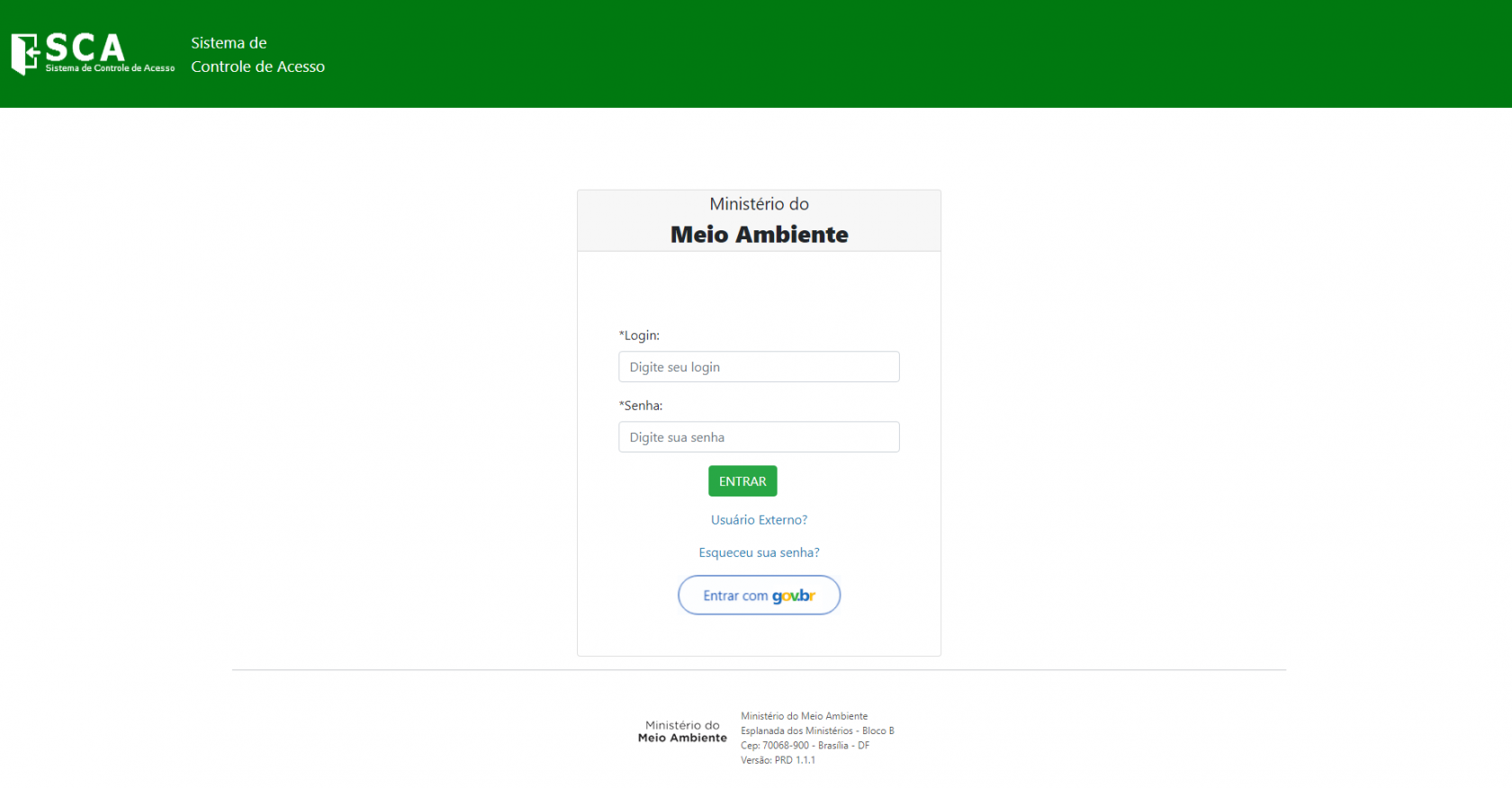
Quando abrir a tela inicial de controle de acesso (Vide imagem acima), inicie seu cadastro clicando em usuário externo.
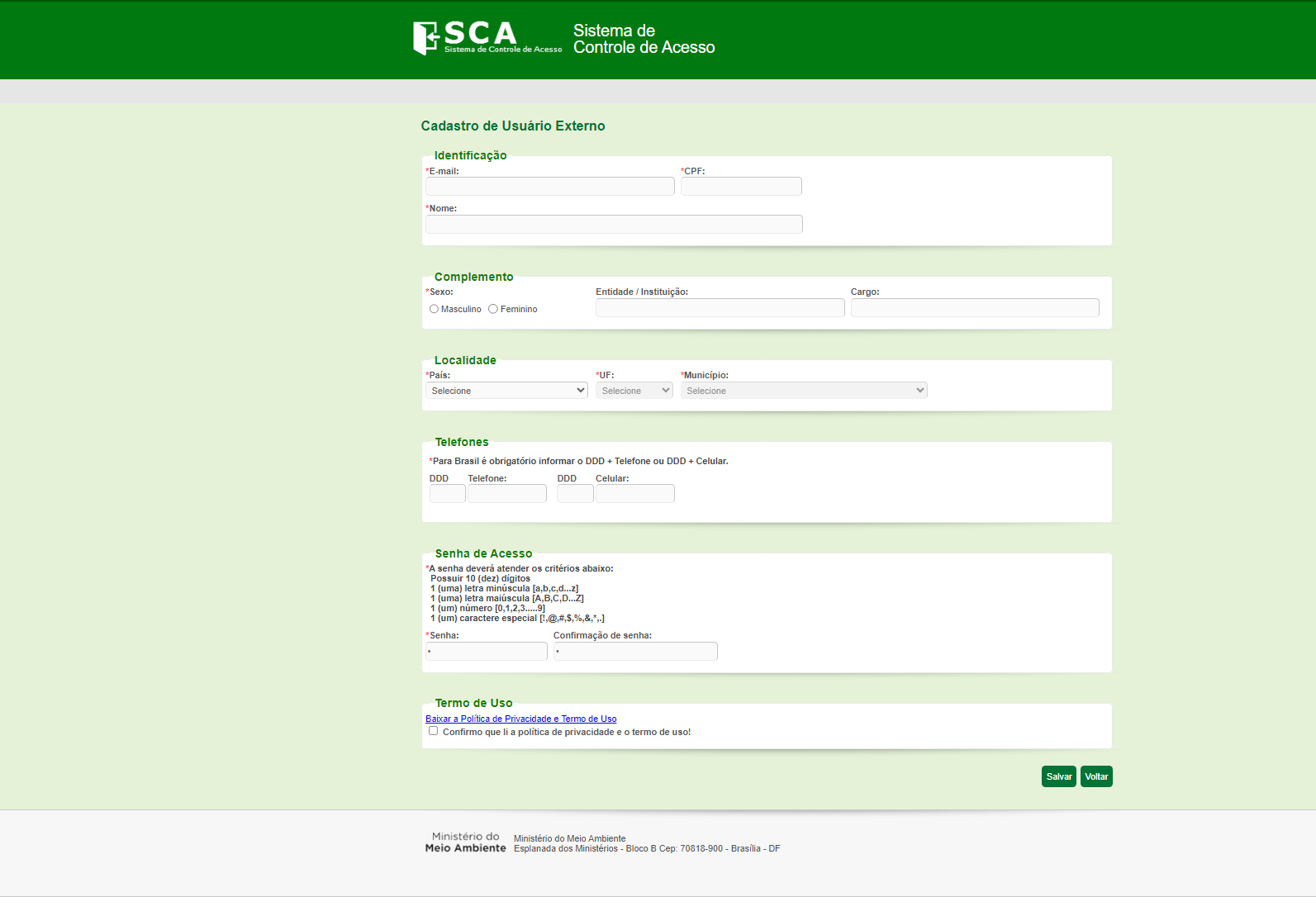
- Preencha todos os campos solicitados;
- Crie uma senha e confirme a senha.
- ***A senha deve cumprir todos os requisitos indicados no site.***
- Clique em salvar para concluir o cadastro.
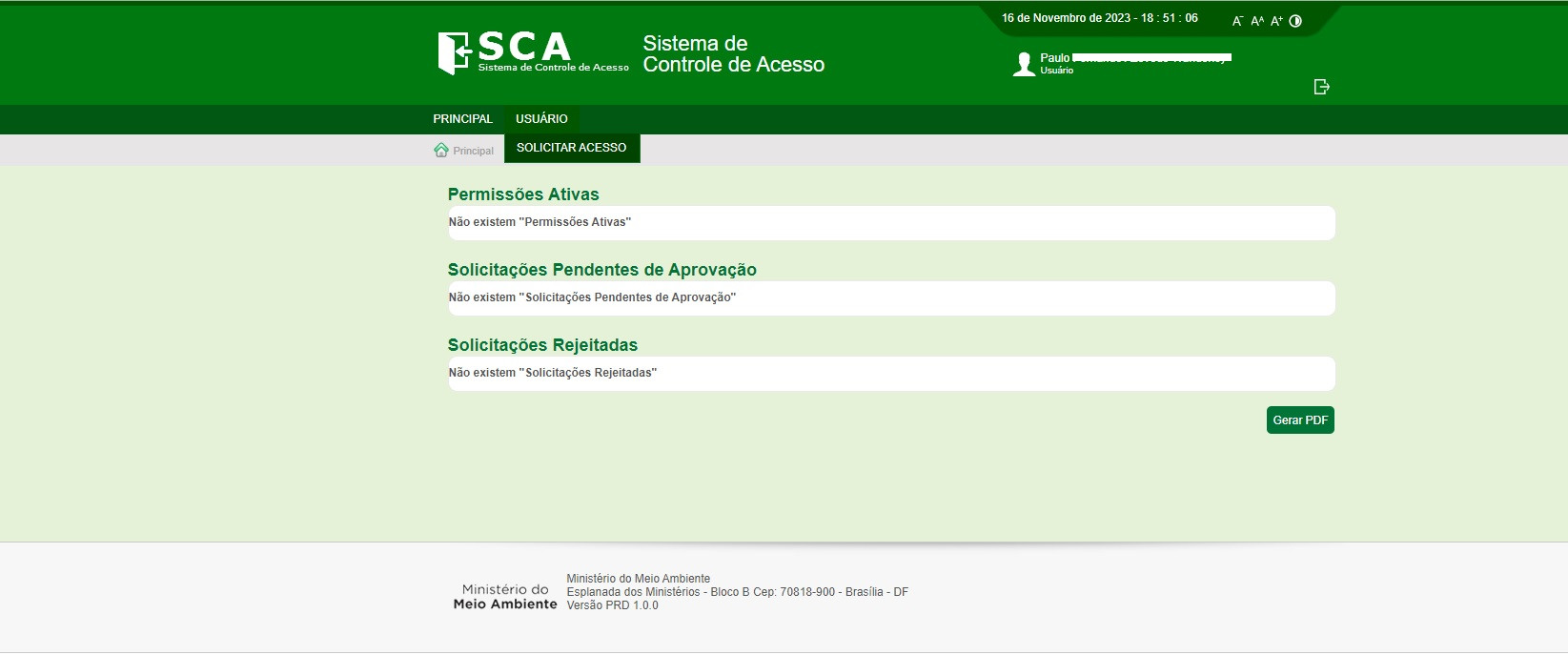
Após o cadastramento será necessário solicitar um perfil de acesso, clicando em ***USUÁRIO*** e depois clicar em ***SOLICITAR ACESSO***.
[](https://wiki.palmares.ifpe.edu.br/uploads/images/gallery/2023-11/KskYaPFUBW3zVSsJ-Ressoa-1.jpg)
É importante destacar que o print de tela abaixo, corresponde à ***solicitação de acesso*** e ao ***cadastro de um órgão*** no sistema. [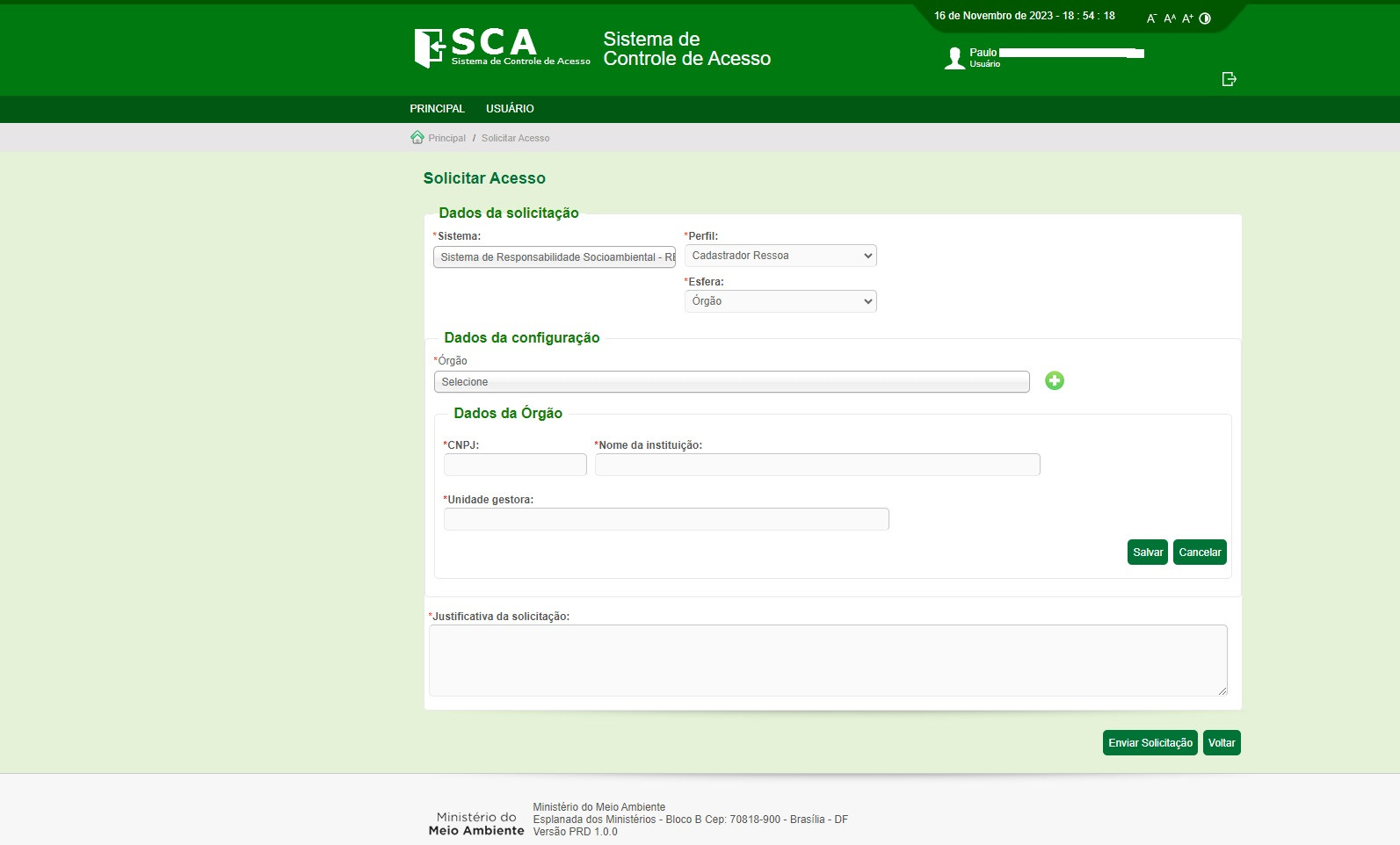](https://wiki.palmares.ifpe.edu.br/uploads/images/gallery/2023-11/uUEIyHi7hxT9mXIn-Ressoa-2.jpg)
Como o Campus Palmares já foi cadastrado, preencha apenas os campus a seguir:
1. Dados da solicitação:
1. Sistema. Com a opção ***sistema de responsabilidade socioambiental-RESSOA***.
2. Perfil. De acordo com as opções abaixo.
1. ***Administrador Geral. Nunca deve ser selecionado.***
2. ***Analista. Nunca deve ser selecionado.***
3. ***Cadastrador boas práticas.*** Perfil para quem vai apenas cadastrar boas práticas***.***
4. ***Cadastrador RESSOA.*** Perfil para quem vai apenas preencher o sistema***.***
5. ***Fiscal RESSOA.*** Perfil destinado a órgãos de controle ou universidades que realizem pesquisa***.***
6. ***Gestor órgão parceiro.*** Perfil semelhante ao de cadastrador RESSOA, exceto pelo fato de que pode consolidar os registros lançados no sistema.
2. Dados da configuração:
1. Órgão. Como dito anteriormente, o campus Palmares já foi cadastrado. Portanto, procure e selecione o ***Campus Palmares do IFPE.***
2. Justificativa da solicitação. Será seguido o exemplo do vídeo correspondente do curso RESSOA.
- ***"Solicito acesso ao órgão para o preenchimento do RESSOA."***
***Por fim é só aguardar o e-mail de confirmação.***