# Google Meet
# Criação de Reuniões
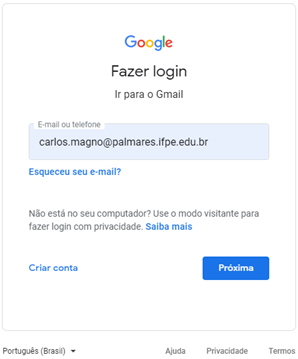
Primeiro passo, deve-se acessar a conta de e-mail do corporativo do IFPE pelo Gmail.
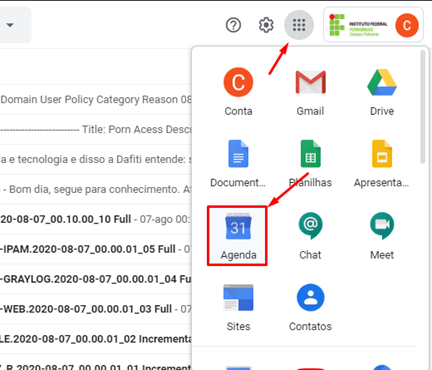
Em seguida, clica-se no botão GoogleApps, no lado superior direito e escolhe a opção Agenda.
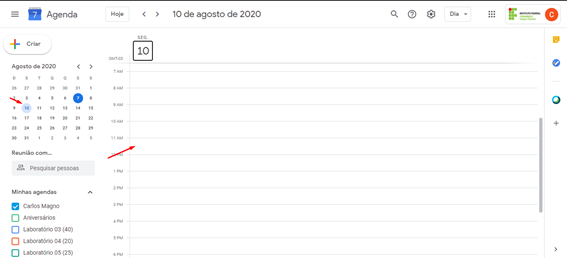
Agora seleciona-se no calendário a esquerda o dia da reunião e depois escolhe o horário da reunião.
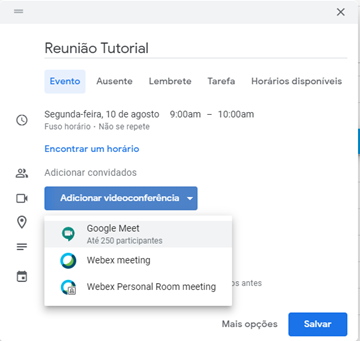
Após selecionar o horário, será apresentada a tela a cima, precisando preencher o Título da reunião e no botão Adicionar videoconferência, seleciona-se a opção Google Meet. É possível ainda adicionar convidados ao digitar o nome ou e-mail das pessoas a serem convidadas.

Após selecionar a opção do Google Mett, já é criado o link da reunião que poderá ser compartilhado para os demais participantes. Por fim, basta clicar no botão Salvar para estar com a reunião criada.
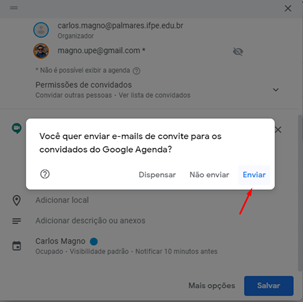
Se foram adicionados convidados, ele perguntará se deseja enviar um e-mail para avisar e pedir confirmação dos participantes. Clica-se em enviar.
# Sobre o Google Meet
#### **INTRODUÇÃO**
O Google Meet é uma solução do Google que permite aos profissionais ou estudantes fazerem reuniões online, tanto pelo computador quanto por dispositivos móveis. Na prática, a solução conecta quem está no escritório com profissionais de outras unidades, funcionários em home office e clientes. Tudo isso de modo seguro e simples, sem ter a exigência de equipamentos adicionais ou a necessidade de contratar um serviço de videochamadas para a empresa. Assim, a solução facilita a comunicação, otimiza tempo e reduz custos.
A plataforma também é chamada de Google Hangouts Meet, pois surgiu a partir da separação do chat do Hangouts e do recurso de vídeo. Hoje, a ferramenta de chat ficou responsável apenas pelo bate-papo em texto dos grupos, enquanto o Meet tornou-se um aplicativo específico para realização de reuniões de vídeo com até 250 pessoas, conforme a licença adotada.
#### **BENEFÍCIOS DO GOOGLE MEET:**
#### 1. Instalação
Para utilizar o Google Meet em seu computador não é necessário realizar nenhum tipo de instalação de aplicativo ou plugin. O acesso à reunião pode ser realizado diretamente via Google Chrome. Basta criar uma reunião no Google Agenda, e adicionar os emails dos participantes. O próprio sistema já gera uma sala de reuniões no Google Meet, que poderá ser acessada pelos convidados. Aqueles que eventualmente, não receberam o convite, devem ter a entrada aprovada por um participante da reunião.
Nos dispositivos móveis com sistema Android, os aplicativos do G Suite já vem instalados. Basta conectar com a conta profissional, e o usuário pode acompanhar as reuniões pelo celular, estando em casa, no trabalho ou em trânsito. No sistema iOS, também é possível fazer o download da solução para aproveitar todos os benefícios.
#### 2. Simplicidade
O Google Meet foi pensado para ser uma ferramenta altamente eficaz em sua proposta e de simples acesso. Para participar de uma reunião e só você entrar no link que foi compartilhado. Sem contas, plugins ou configurações. Basta registrar a sala no Google Agenda e as reuniões da empresa vão aparecer automaticamente no controlador do Meet com todos os detalhes.
#### 3. Compartilhamento
Durante a conferência, os participantes podem compartilhar suas telas com os demais para mostrar atividades, processos, tarefas etc. Sempre que for necessário encaminhar algum link para que os participantes tenham acesso, basta utilizar o chat da sala, enviando mensagens para o grupo.
#### 4. Mobilidade
Por ser uma ferramenta baseada na nuvem, o Google Meet oferece maior mobilidade para os usuários. Diferentemente de alguns recursos, que precisam ser instalados no computador, com o Meet, o participante não depende de um equipamento específico para fazer a reunião.
Se no momento da conferência o computador apresentar algum problema, o participante pode acessar a ferramenta de outra máquina ou de um dispositivo móvel. Profissionais que utilizam o aplicativo do Meet no smartphone estão sempre preparados para participar de uma reunião, até mesmo na rua ou em trânsito.
#### 5. Acessibilidade
Torne o conteúdo da reunião acessível para quem não conseguiu participar e para os participantes. Se a reunião é muito importante ou se algum integrante da equipe não conseguiu participar, você pode gravar a reunião e torná-la acessível para todos assistirem posteriormente. É só usar o recurso de gravar – disponível apenas para usuários de planos corporativos.
# ACESSANDO O GOOGLE MEET
O primeiro passo é acessar o endereço: [https://meet.google.com/](https://meet.google.com/). Também há a possibilidade de acessar pelo próprio gmail, através do botão “GoogleApps” ou usando o App Google Meet em seu Smartphone.
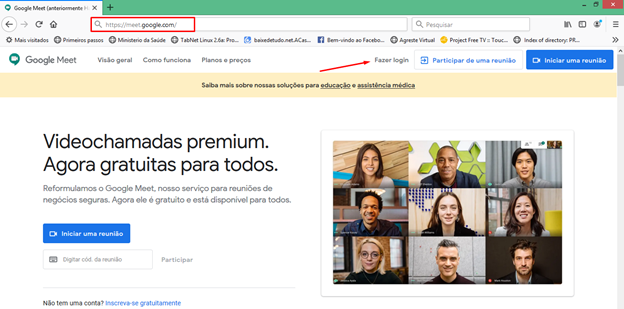
A imagem acima é a tela inicial do aplicativo e na seta indicativa é necessário Fazer o Login para ter acesso aos encontros virtuais.
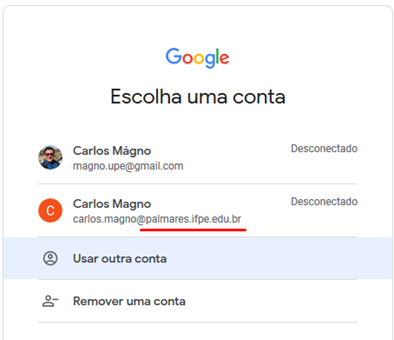
Na tela seguinte, é importante salientar que se você foi convidado para participar da reunião pelo e-mail institucional e se fizer o login por outro conta do gmail, na imagem por exemplo: acessar pelo [magno.upe@gmail.com](mailto:magno.upe@gmail.com) você não teria acesso direto a reunião. Então, você escolhe, preferencialmente, o e-mail institucional do IFPE Campus Palmares. Caso não aparece o e-mail correto, clique na opção Usar outra conta.
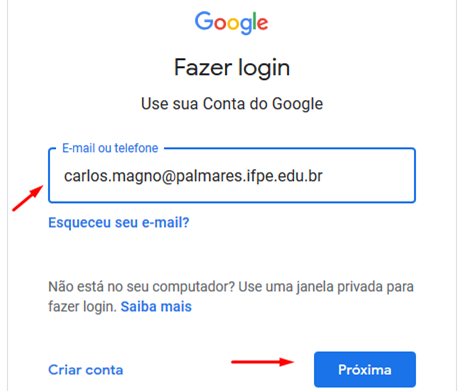
Você será direcionado para digitar seu e-mail e depois deve clicar no botão “Próxima”.
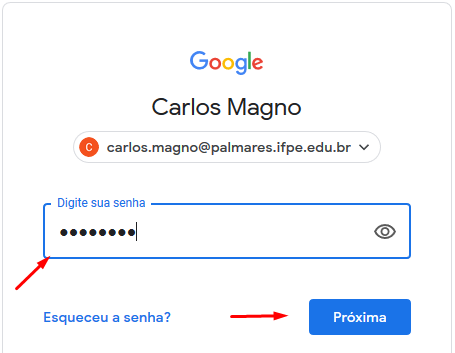
Agora, será necessário digitar a senha do seu e-mail e novamente clicar em “Próxima”.
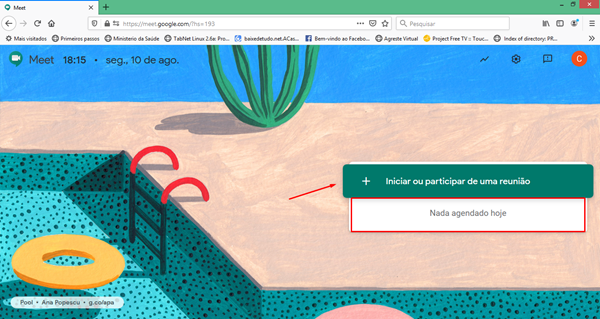
Sendo apresentada a tela acima, significar que você encontra-se logado e acessando sua conta no Google Meet. Observe se você já tiver com a reunião marcada pelo Google Agenda, já estará o link disponível para você acessar imediatamente no dia e hora agendado (no campo destacado “***Nada agendado hoje***”). Já ao clicar em **Iniciar ou participar de uma reunião,** você poderá ter acessar ou até criar um encontro.
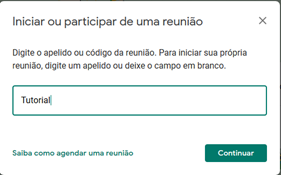 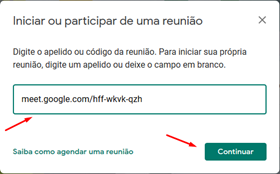
Em seguida, você poderá dar um nome a reunião (exemplo na imagem no lado esquerdo), com isso ela será criada e então poderá convidar e distribuir o link da reunião para os demais participantes. Ou caso você esteja com o código da reunião ou o link (exemplo na imagem no lado direito), você poderá digitar no campo e depois, em ambos casos, clica-se em Continuar.
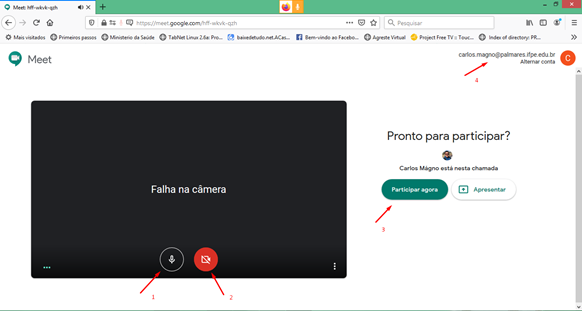
Visualize na tela de acesso a reunião que você está com seu e-mail no canto superior direito, onde é possível realizar a troca, caso necessário. No quadro da esquerda é possível realizar as configurações do microfone e da webcam, inclusive para escolher se irá usá-los ativos ou não. No lado direito, temos as opções de você ser um participante (Participar agora) ou ser um apresentador (Apresentar). Será apresentador, inicialmente o Organizador da reunião, podendo ser solicitado esta permissão na tela acima ou no decorrer da reunião.
# FUNCIONALIDADES
#### **3.1. Apresentação do ambiente**
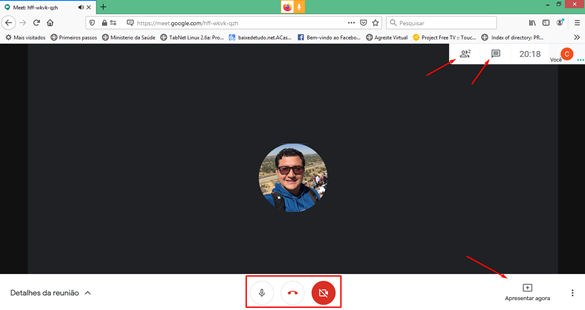
Na tela da reunião temos, no centro da tela, três opções que são (da esquerda para direita): microfone (ativar ou desativar), telefone (para encerrar e sair da reunião) e câmera (ativar ou desativar). No canto superior direito, no primeiro botão encontra-se as pessoas que estão participando naquele momento da reunião e ao lado o acesso ao chat. Há também as opções de **Detalhes da reunião**, **Apresentar agora** e **Mais Opções** que serão explicadas abaixo.
#### **3.2. Compartilhamento da tela**
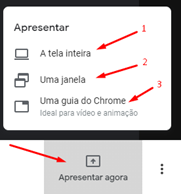
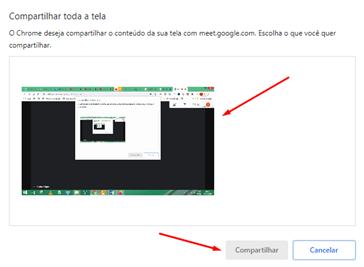
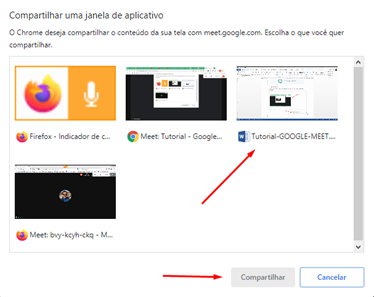
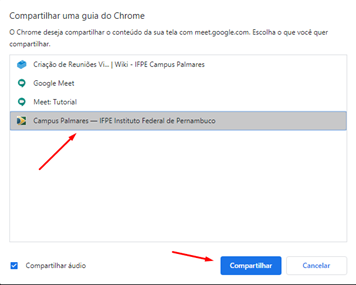
Ao clicar no botão “**Apresentar agora”.** Surgirá três opções possíveis:
**1ª** **A tela inteira**, onde será exibido qualquer janela de programas que você exibir no momento em seu computador.
**2ª Uma Janela,** onde é determinada uma janela do programa que você deseja exibir.
**3ª Uma guia do Chrome,** entre as guias do seu navegador que estiverem abertas, você pode escolher uma a ser exibida (por exemplo, uma apresentação do Google Slides que esteja online ou PDF que você abriu em seu e-mail.)
#### **3.3. Participantes da Reunião**
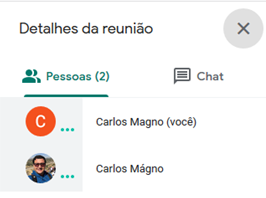
Nesta função, você poderá visualizar todos os participantes da reunião, bem como, se você for o Organizador da reunião, poderá desativar o microfone de algum participante (conforme apresentado nas imagens abaixo). Podendo, ainda, escolher as pessoas que você queira **fixar na tela** (através do ícone do alfinete), com isso visualizando a webcam ou a tela compartilhada do participante expositor.
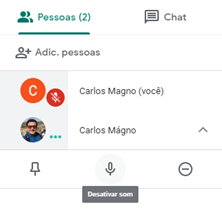 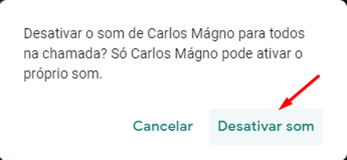
Clica-se em **Desativar som** e será mostrada uma tela de aviso e você confirma a desativação.
#### **3.4. Chat**
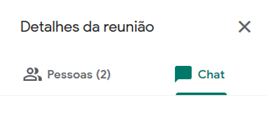
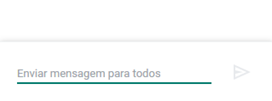
Com essa função, permite-se o envio instantâneo de mensagem, para tirar uma dúvida ou enviar um aviso.
#### **3.5. Detalhes da Reunião e Anexos**
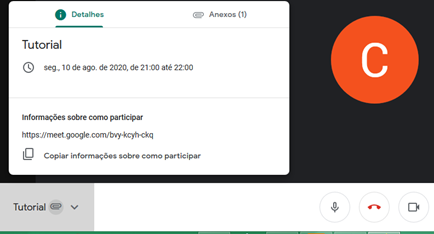
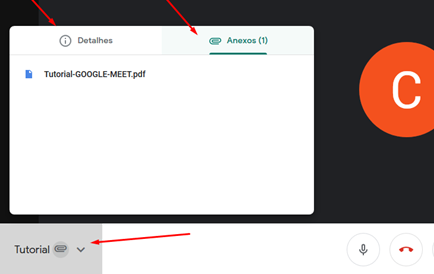
No canto inferior esquerdo, será exibido o nome da reunião que você está participando (neste exemplo: Tutorial) e, ao clicar, você poderá visualizar os **Detalhes** da reunião e ter acesso aos **Anexos** que foram disponibilizados na criação do encontro, por meio do Google Agenda (por exemplo, a pauta de uma reunião, o roteiro e os slides da aula).
#### **3.6. Mais Opções**
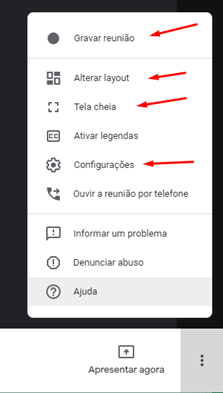
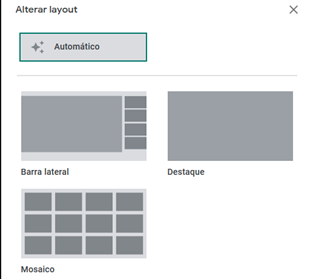
As principais funções deste Menu são: A gravação da reunião (para registar a reunião ou compartilhar para alguém que não pode participar), Alterar Layout (detalhado a seguir), Tela Cheia (possibilitando uma melhor visualização) e Configurações (Microfone ou Webcam). Há ainda a possibilidade de ouvir a reunião por telefone, onde o próprio Google Meet liga para qualquer número de telefone.
Nos **Tipos de Layout** há as opções de Barra Lateral, Destaque e Mosaico que podem ser alterados de acordo com a sua necessidade. Mudando, desta forma, a tela inicial da reunião.