# ACESSANDO O GOOGLE MEET
O primeiro passo é acessar o endereço: [https://meet.google.com/](https://meet.google.com/). Também há a possibilidade de acessar pelo próprio gmail, através do botão “GoogleApps” ou usando o App Google Meet em seu Smartphone.
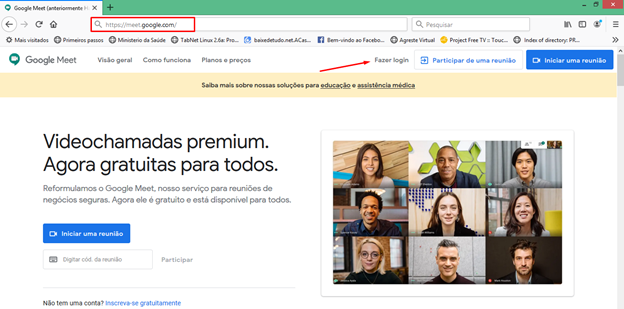
A imagem acima é a tela inicial do aplicativo e na seta indicativa é necessário Fazer o Login para ter acesso aos encontros virtuais.
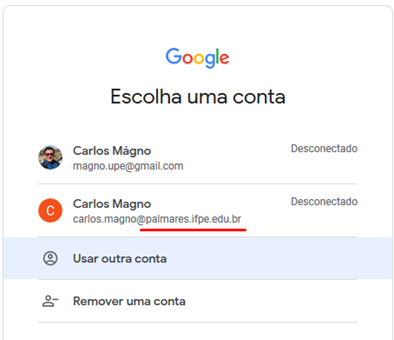
Na tela seguinte, é importante salientar que se você foi convidado para participar da reunião pelo e-mail institucional e se fizer o login por outro conta do gmail, na imagem por exemplo: acessar pelo [magno.upe@gmail.com](mailto:magno.upe@gmail.com) você não teria acesso direto a reunião. Então, você escolhe, preferencialmente, o e-mail institucional do IFPE Campus Palmares. Caso não aparece o e-mail correto, clique na opção Usar outra conta.
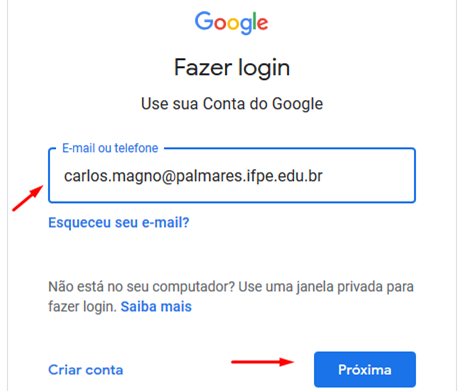
Você será direcionado para digitar seu e-mail e depois deve clicar no botão “Próxima”.
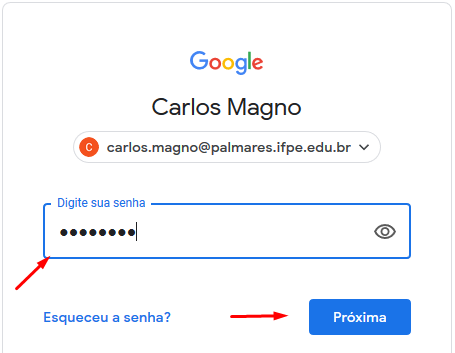
Agora, será necessário digitar a senha do seu e-mail e novamente clicar em “Próxima”.
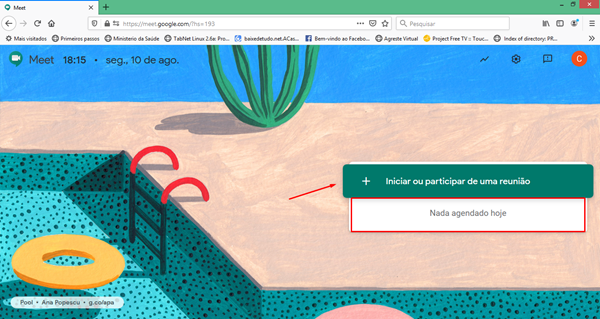
Sendo apresentada a tela acima, significar que você encontra-se logado e acessando sua conta no Google Meet. Observe se você já tiver com a reunião marcada pelo Google Agenda, já estará o link disponível para você acessar imediatamente no dia e hora agendado (no campo destacado “***Nada agendado hoje***”). Já ao clicar em **Iniciar ou participar de uma reunião,** você poderá ter acessar ou até criar um encontro.
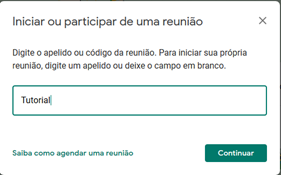 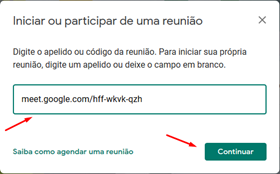
Em seguida, você poderá dar um nome a reunião (exemplo na imagem no lado esquerdo), com isso ela será criada e então poderá convidar e distribuir o link da reunião para os demais participantes. Ou caso você esteja com o código da reunião ou o link (exemplo na imagem no lado direito), você poderá digitar no campo e depois, em ambos casos, clica-se em Continuar.
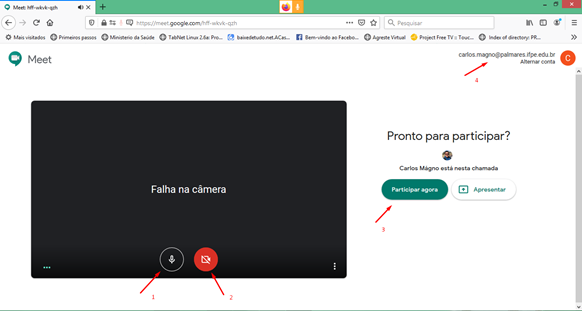
Visualize na tela de acesso a reunião que você está com seu e-mail no canto superior direito, onde é possível realizar a troca, caso necessário. No quadro da esquerda é possível realizar as configurações do microfone e da webcam, inclusive para escolher se irá usá-los ativos ou não. No lado direito, temos as opções de você ser um participante (Participar agora) ou ser um apresentador (Apresentar). Será apresentador, inicialmente o Organizador da reunião, podendo ser solicitado esta permissão na tela acima ou no decorrer da reunião.