# Tutoriais Diversos

Tutoriais e dicas de serviços utilizados no Campus Palmares.

# Criando Assinatura Digital no Adobe Reader

## Criando uma Assinatura Digital no Adobe Reader

As transações sigilosas entre empresas geralmente necessitam de uma ID de uma autoridade de certificação, em vez de uma ID auto-assinada. Abaixo segue o passo-a-passo para criar sua assinatura:

<div id="bkmrk-no-acrobat%2C-clique-n"><div>1. No Acrobat, clique no menu **Editar** e escolha **Preferências** &gt; **Assinaturas**.
2. À direita, clique em **Mais** para **Identidades e certificados confiáveis**.
3. Selecione a opção **IDs Digitais**, à esquerda, e clique no botão **Adicionar ID** ![A_AddID_Lg_N.png](https://helpx.adobe.com/content/dam/help/icons/A_AddID_Lg_N.png).  
      
    ![Adicionar uma nova ID digital](https://helpx.adobe.com/content/dam/help/pt/acrobat/using/digital-ids/_jcr_content/main-pars/procedure_0/proc_par/step_2/step_par/image/add-id.png)
4. Selecione a opção <span class="uicontrol">Um novo ID digital que desejo criar agora</span> e clique em <span class="uicontrol">Próximo.  
    </span><span class="uicontrol">  
    ![Criar nova ID digital](https://helpx.adobe.com/content/dam/help/pt/acrobat/using/digital-ids/_jcr_content/main-pars/procedure_0/proc_par/step_3/step_par/image/a-new-digital-id.png)</span>
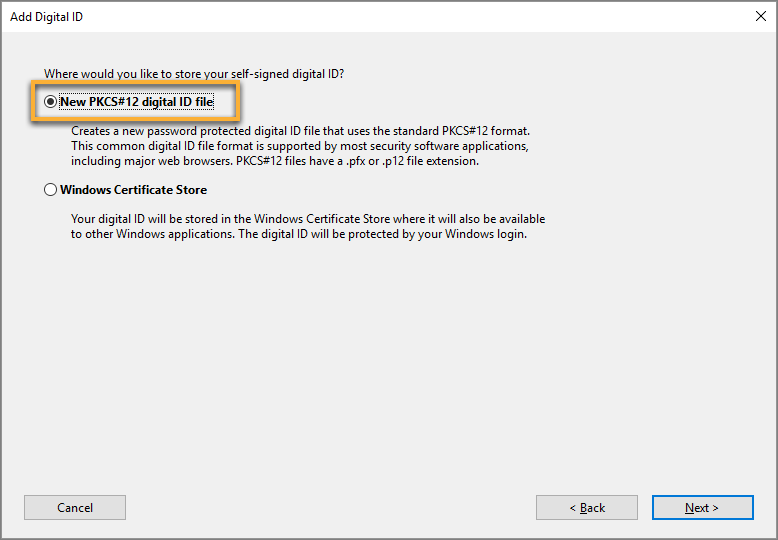
5. Especifique onde deseja armazenar a ID digital e clique em <span class="uicontrol">Avançar</span>. 
    1. **Novo arquivo de ID digital PKCS#12:** Guarda as informações do ID digital em um arquivo, que tem uma extensão.pfx no Windows e .p12 no <span class="uicontrol">Mac OS</span>. É possível usar os arquivos de modo intercambiável entre sistemas operacionais. Se um arquivo for transferido de um sistema operacional para outro, o Acrobat ainda o reconhecerá.
    2. **Windows Certificate Store (apenas para Windows):** Armazena o ID digital em um local comum de onde outros aplicativos Windows também podem recuperá-lo.  
          
        ![PKCS-digital-id](https://helpx.adobe.com/content/dam/help/en/acrobat/using/digital-ids/_jcr_content/main-pars/procedure_0/proc_par/step_4/step_par/image/PKCS-digital-id.png)
6. Execute este procedimento:
    
    
    1. Digite um nome, endereço de e-mail e outras informações pessoais para sua ID digital. Ao certificar ou assinar um documento, o nome será exibido no painel Assinaturas e no campo Assinaturas.
    2. No menu **Algoritmo de chave**, escolha uma opção. A opção RSA de 2048 bits oferece mais segurança que a opção RSA 1024 bits, mas a opção RSA 1024 bits é mais compatível universalmente.
    3. No menu **Usar ID digital para**, escolha se deseja usar a ID digital para assinaturas, criptografar dados ou ambos.
    4. Clique em **Próximo.** ![Inserir suas informações de identidade](https://helpx.adobe.com/content/dam/help/pt/acrobat/using/digital-ids/_jcr_content/main-pars/procedure_0/proc_par/step_5/step_par/image/fill-information.png)
7. Execute este procedimento:
    
    
    1. Digite uma senha do arquivo de ID digital. Para cada pressionamento de tecla, o medidor de dificuldade de senha avalia a sua senha e indica a dificuldade da senha usando padrões de cores. Reconfirmar a sua senha.
    2. A ID digital é armazenada no local padrão, conforme exibido no campo **Nome do arquivo**. Caso deseje salvá-la em outro local, clique em **Procurar** e escolha o local.
    3. Clique em **Concluir**.  
          
        ![Fornecer uma senha para a ID](https://helpx.adobe.com/content/dam/help/pt/acrobat/using/digital-ids/_jcr_content/main-pars/procedure_0/proc_par/step_6/step_par/image/enter-password.png)Obs: Se um arquivo de ID digital já existir com o mesmo nome, você será solicitado a substituí-lo. Clique em **OK** para substituir ou selecione outro local para armazenar o arquivo.
8. A ID é criada. É possível exportar e enviar o arquivo de certificado para os contatos que o usarão para validar sua assinatura.

</div></div>![A ID é criada.](https://helpx.adobe.com/content/dam/help/pt/acrobat/using/digital-ids/_jcr_content/main-pars/procedure_0/proc_par/step_7/step_par/image/ID-created.png)

***Fonte:*** https://helpx.adobe.com/br/acrobat/using/digital-ids.html#create\_a\_self\_signed\_digital\_id

# Assinando Documentos Digitalmente

## Assinando Documentos Digitalmente com o Adobe Reader

Esse tutorial pode ser utilizado para assinar documentos tanto com o Token ou com certificados auto-assinados no Adobe Reader. Abaixo segue o passo-a-passo:

1. Primeiramente, abra um PDF utilizando o Adobe Reader;  
      
    ![jQWI6Hv9uoK3KlZ3-image-1600119873342.png](https://wiki.palmares.ifpe.edu.br/uploads/images/gallery/2020-09/scaled-1680-/jQWI6Hv9uoK3KlZ3-image-1600119873342.png)
2. Em seguida, clique em Ferramentas e depois em Certificados;  
      
    ![rExKuk30dtXIdoog-image-1600120055128.png](https://wiki.palmares.ifpe.edu.br/uploads/images/gallery/2020-09/scaled-1680-/rExKuk30dtXIdoog-image-1600120055128.png)
3. Após clicar em Certificados, surgirá uma barra logo abaixo da barra de ferramentas. Clique em Assinar Digitalmente;  
      
    ![t29gtFrBiLxpJETh-image-1600120145404.png](https://wiki.palmares.ifpe.edu.br/uploads/images/gallery/2020-09/scaled-1680-/t29gtFrBiLxpJETh-image-1600120145404.png)
4. Surgirá uma caixa de diálogo dando instruções de como desenhar a assinatura, leia e clique em OK;  
      
    ![3rKlYU1LrkzU4ikK-image-1600120239330.png](https://wiki.palmares.ifpe.edu.br/uploads/images/gallery/2020-09/scaled-1680-/3rKlYU1LrkzU4ikK-image-1600120239330.png)
5. Você notará que o Mouse irá mudar para uma cruz, desenhe a assinatura no local e com o tamanho que você deseja aplicá-la e em seguida surgirá a caixa de diálogo abaixo para que você possa escolher qual certificado quer usar. Como não tenho Token, a opção não aparece para mim, somente aparece a opção Arquivo de ID digital. Para quem tem Token basta selecionar a opção dele nessa caixa de diálogo e clicar em Continuar;  
      
    ![4GzCMO9xDZWSf7yU-image-1600120393123.png](https://wiki.palmares.ifpe.edu.br/uploads/images/gallery/2020-09/scaled-1680-/4GzCMO9xDZWSf7yU-image-1600120393123.png)
6. Logo após clicar em Continuar, aparecerá outra caixa de diálogo com os dados da assinatura. Nessa caixa você pode escolher se quer bloquear ou não o documento após assinado e você vai precisar digitar a senha do seu Token ou ID Digital e em seguida clique em Assinar;  
      
    ![0z8r3XEEvLLdqxLm-image-1600120736661.png](https://wiki.palmares.ifpe.edu.br/uploads/images/gallery/2020-09/scaled-1680-/0z8r3XEEvLLdqxLm-image-1600120736661.png)
7. Um novo documento será gerado, escolha onde salvar e como dica coloque no final do nome a palavra ASSINADO. Abaixo segue o documento já assinado de forma digital;  
      
    ![OdJ0Hw44sdRlUukt-image-1600120909561.png](https://wiki.palmares.ifpe.edu.br/uploads/images/gallery/2020-09/scaled-1680-/OdJ0Hw44sdRlUukt-image-1600120909561.png)

Com isso temos nosso documento assinado digitalmente tanto utilizando Token quanto ID Digital.

# Assinatura Digital online do GOV.BR

Acesse o link abaixo tanto em seu computador desktop ou smartphone: [https://sso.acesso.gov.br/login?client\_id=assinador.iti.br&amp;authorization\_id=1759f076cb6](https://sso.acesso.gov.br/login?client_id=assinador.iti.br&authorization_id=1759f076cb6)

Se não tiver a conta do GOV.BR, pode-se realizar o cadastro ao clicar no botão “Crie sua conta gov.br”.

![asCyJmLrHbIlYq9W-image-1610388090653.png](https://wiki.palmares.ifpe.edu.br/uploads/images/gallery/2021-01/scaled-1680-/asCyJmLrHbIlYq9W-image-1610388090653.png)

Escolhe-se uma dessas opções, preferencialmente pelo CPF, Mas, poderia ser por certificado digital, internet banking ou validação facial, entre outros.

![xuE3gBgnHavjR4Lj-image-1610388101039.png](https://wiki.palmares.ifpe.edu.br/uploads/images/gallery/2021-01/scaled-1680-/xuE3gBgnHavjR4Lj-image-1610388101039.png)

Em seguida informa os dados cadastrais, validação, habilitação e o cadastramento da senha.

![aZLAVgGhH3LuMJHE-image-1610388106934.png](https://wiki.palmares.ifpe.edu.br/uploads/images/gallery/2021-01/scaled-1680-/aZLAVgGhH3LuMJHE-image-1610388106934.png)

Caso seja cadastrado, basta informa o CPF e avançar.

![KApjN6nnxx1kxxLS-image-1610388120815.png](https://wiki.palmares.ifpe.edu.br/uploads/images/gallery/2021-01/scaled-1680-/KApjN6nnxx1kxxLS-image-1610388120815.png)

Em seguida, informa-se a senha e clica no botão em Entrar.

![1WHXjzgsxqVxBdgq-image-1610388127024.png](https://wiki.palmares.ifpe.edu.br/uploads/images/gallery/2021-01/scaled-1680-/1WHXjzgsxqVxBdgq-image-1610388127024.png)

Se for o Primeiro a acesso ao Assinador, você deve autorizar o uso de seus dados pessoais.

![N0gMXdkCYa4A3eQo-image-1610388147441.png](https://wiki.palmares.ifpe.edu.br/uploads/images/gallery/2021-01/scaled-1680-/N0gMXdkCYa4A3eQo-image-1610388147441.png)

Nos demais acessos, você será redirecionado a página do Assinador de Documento, podendo ser acessado ainda por este link: [https://assinador.iti.br/assinatura/index.xhtml](https://assinador.iti.br/assinatura/index.xhtml)

![mmqkcGKyHQkaGV7p-image-1610388163160.png](https://wiki.palmares.ifpe.edu.br/uploads/images/gallery/2021-01/scaled-1680-/mmqkcGKyHQkaGV7p-image-1610388163160.png)

Para assinar algum documento em PDF, DOC ou ODT, clica-se no botão Escolher arquivo. Procura o documento em seu computador, conforme a seguir.

![XcVApvD5pK8VIwbU-image-1610388170290.png](https://wiki.palmares.ifpe.edu.br/uploads/images/gallery/2021-01/scaled-1680-/XcVApvD5pK8VIwbU-image-1610388170290.png)

O documento será aberto e você deverá selecionar a área do documento onde deseja-se assinar e depois clicar em Assinar digitalmente.

![aEfhzA6LaOaz7awb-image-1610388176470.png](https://wiki.palmares.ifpe.edu.br/uploads/images/gallery/2021-01/scaled-1680-/aEfhzA6LaOaz7awb-image-1610388176470.png)

Escolhe-se o provedor de assinatura, no caso o link: Usar Gov.BR

![gN8czGDVFxMH82yl-image-1610388184184.png](https://wiki.palmares.ifpe.edu.br/uploads/images/gallery/2021-01/scaled-1680-/gN8czGDVFxMH82yl-image-1610388184184.png)

Será enviado um SMS para o seu smartphone com o código e depois de digitá-lo no campo abaixo, deve-se avançar através do botão Autorizar. Na sequencia uma tela irá surgir informando o sucesso da inclusão da assinatura digital.

![QnD5xLCHXQSKyoGd-image-1610388192663.png](https://wiki.palmares.ifpe.edu.br/uploads/images/gallery/2021-01/scaled-1680-/QnD5xLCHXQSKyoGd-image-1610388192663.png)

Será encaminhado para a tela inicial com o documento e assinatura digital inclusa. Surgindo o botão Baixar arquivo assinado e com isso obter seu arquivo assinado.

![UP4u7hmM2J48Tjvs-image-1610388203293.png](https://wiki.palmares.ifpe.edu.br/uploads/images/gallery/2021-01/scaled-1680-/UP4u7hmM2J48Tjvs-image-1610388203293.png)

Dessa forma podendo ser visualizado pelo seu programa local de PDF (neste caso exemplificado) e enviado para outros usuário, se assim necessário.

![5Mftjy6OuW1jiUaT-image-1610388210332.png](https://wiki.palmares.ifpe.edu.br/uploads/images/gallery/2021-01/scaled-1680-/5Mftjy6OuW1jiUaT-image-1610388210332.png)

# Fazendo o primeiro acesso ao e-mail


# Semana do Acolhimento - IFPE Campus Palmares - Lives

<table class="align-center" id="bkmrk-evento-data-hora-lin" style="height:151px;width:100%;font-family:'-apple-system', BlinkMacSystemFont, 'Segoe UI', Oxygen, Ubuntu, Roboto, Cantarell, 'Fira Sans', 'Droid Sans', 'Helvetica Neue', sans-serif;font-size:14px;"><tbody><tr style="height:29px;"><td style="width:26.4505%;">**Evento**</td><td style="width:15.8334%;height:29px;">**Data**</td><td style="width:25.7408%;height:29px;">**Hora**</td><td style="width:31.9752%;height:29px;">**Link**</td></tr><tr style="height:29px;"><td colspan="4" style="width:26.4505%;">**Segunda**</td></tr><tr style="height:29px;"><td style="width:26.4505%;">\#SomosIFPECampusPalmares</td><td style="width:15.8334%;height:29px;">05/04/2021</td><td style="width:25.7408%;height:29px;">8h00 às 10h15</td><td style="width:31.9752%;height:29px;">[https://youtu.be/7YGKbZsWU9A](https://youtu.be/7YGKbZsWU9A)</td></tr><tr style="height:29px;"><td style="width:26.4505%;">\#SomosIFPECampusPalmares</td><td style="width:15.8334%;height:29px;">05/04/2021</td><td style="width:25.7408%;height:29px;">13h00 às 15h15</td><td style="width:31.9752%;height:29px;">[https://youtu.be/b4ARh8PB-JU](https://youtu.be/b4ARh8PB-JU)

</td></tr><tr style="height:35px;"><td style="width:26.4505%;">\#SomosIFPECampusPalmares</td><td style="width:15.8334%;height:35px;">05/04/2021</td><td style="width:25.7408%;height:35px;">18h15 às 20h30</td><td style="width:31.9752%;height:35px;">[https://youtu.be/H1ppsal7Hgg](https://youtu.be/H1ppsal7Hgg)

</td></tr><tr><td colspan="4" style="width:26.4505%;">**Terça**</td></tr><tr><td style="width:26.4505%;">Mesa debate: "Trabalho remunerado, trabalho doméstico e maternidade - A pandemia e o agravamento da sobrecarga feminina"</td><td style="width:15.8334%;">06/04/2021</td><td style="width:25.7408%;">18h15 às 19h15</td><td style="width:31.9752%;">[https://youtu.be/2Dkz2D8Mu-o](https://youtu.be/2Dkz2D8Mu-o)

</td></tr><tr><td colspan="4" style="width:26.4505%;">**Quarta**</td></tr><tr><td style="width:26.4505%;">Bate papo sobre saúde mental e promoção de um estilo de vida saudável</td><td style="width:15.8334%;">07/04/2021</td><td style="width:25.7408%;">18h15 às 19h00</td><td style="width:31.9752%;">[https://youtu.be/mWaBRT5ClkQ](https://youtu.be/mWaBRT5ClkQ)

</td></tr><tr><td colspan="4" style="width:26.4505%;">**Quinta**</td></tr><tr><td style="width:26.4505%;">Palestra: Cuidar do Tempo: como vencer a resistência para realizar nosso propósito (Katiana Diniz)</td><td style="width:15.8334%;">08/04/2021</td><td style="width:25.7408%;">18h15 às 19h00</td><td style="width:31.9752%;">[https://youtu.be/F3HnRU7bzlE](https://youtu.be/F3HnRU7bzlE)

</td></tr></tbody></table>

[![IFPE-Horizontal.png](https://wiki.palmares.ifpe.edu.br/uploads/images/gallery/2021-04/scaled-1680-/tK0uINoTYftU6kAv-IFPE-Horizontal.png)](https://wiki.palmares.ifpe.edu.br/uploads/images/gallery/2021-04/tK0uINoTYftU6kAv-IFPE-Horizontal.png)

# Informações sobre os Laboratórios

### **<span class="fontstyle0">RELATÓRIO DE MANUTENÇÃO DOS LABORATÓRIOS DE INFORMÁTICA</span>**

#### **<span class="fontstyle0">1. Informações sobre os Laboratórios de Informática</span>**

<span class="fontstyle2">O Campus Palmares dispõe de </span><span class="fontstyle0">6 laboratórios de informática</span><span class="fontstyle2">, totalizando </span><span class="fontstyle0">156 computadores </span><span class="fontstyle2">distribuídos da seguinte forma: </span>

<span class="fontstyle0">**Laboratório 5** – 21 máquinas </span>

<span class="fontstyle2">Equipamentos do tipo </span><span class="fontstyle0">All in One </span><span class="fontstyle2">com processador Intel i3-4130 (3.4GHz), memória 4GB DDR3-1600, SSD de 240GB, sistema operacional Windows 8 Pro, unidade de DVD-RW, tela de 20” com resolução 1600x900, conectividade Wi-Fi e rede Gigabit, câmera integrada, acompanhados de mouse e teclado. Modelo ThinkCentre E73Z (10BD0092BP), marca Lenovo.</span>

<span class="fontstyle0">**Laboratório 7** – 28 máquinas </span>

<span class="fontstyle2">Computadores do tipo </span><span class="fontstyle0">SFF (Small Form Factor)</span><span class="fontstyle2">, processador Intel i3-10100T (3GHz) x64, memória 16GB DDR4-2666, SSD de 256GB, conectividade Gigabit e Wi-Fi, portas USB 3.2, saídas DisplayPort/HDMI, sistema operacional Windows 10 Pro, com mouse e teclado. Modelo Optiplex 3080 Micro, marca Dell.</span>

<span class="fontstyle0">**Laboratório 8** – 40 máquinas </span>

<span class="fontstyle2">Microcomputadores tipo </span><span class="fontstyle0">SFF</span><span class="fontstyle2">, processador AMD PRO A10-9700E (3GHz), memória DDR4-2133 de 8GB, SSD de 240GB, sistema operacional Windows 10 Pro, cor preta, com trava de segurança, mouse e teclado. Modelo EliteDesk 705 G3 DM, marca HP.</span>

<span class="fontstyle0">**Laboratório 9** – 19 máquinas </span>

<span class="fontstyle2">Computadores tipo </span><span class="fontstyle0">SFF</span><span class="fontstyle2">, processador Intel Core i7-10700 (2.9GHz) x64, memória 8GB DDR4-3200, armazenamento composto por SSD de 256GB e HDD de 1TB, conectividade Gigabit e Wi-Fi, portas USB 3.2, saídas DisplayPort/HDMI, sistema operacional Windows 10 Pro, com mouse e teclado. Modelo Optiplex 7090, marca Dell.</span>

<span class="fontstyle0">**Laboratório 10** – 20 máquinas</span>

<span class="fontstyle2">Computadores tipo </span><span class="fontstyle0">SFF</span><span class="fontstyle2">, processador Intel i5-4670 (3.4GHz), memória 4GB DDR3, SSD de 240GB, sistema operacional Windows 7 Pro, cor preta, com monitor de 20” (modelo L200HX), mouse e teclado. Modelo EliteDesk 800 G1, marca HP.</span>

<span class="fontstyle0">**Laboratório 12** – 28 máquinas </span>

<span class="fontstyle2">Computadores tipo </span><span class="fontstyle0">SFF</span><span class="fontstyle2">, processador AMD A10-5800B (3.8GHz), memória 8GB DDR3-1600, SSD de 240GB, unidade de DVD-RW, conectividade Gigabit, trava solenóide, sistema operacional Windows 8 Pro, monitor de 20” (V206HZ), mouse (QZ790AV) e teclado (C4L13AV). Modelo 6305 Pro (QZ710AV), marca HP.</span>

<span class="fontstyle2">O corpo técnico de suporte é formado por três técnicos de laboratório, cada um especializado em uma área distinta:</span>

<span class="fontstyle2">● Felipe Rozelio do Nascimento - Técnico de Laboratório – Redes de Computadores</span>

<span class="fontstyle2">● Carlos Mágno - Técnico de Laboratório – Manutenção em Informática</span>

<span class="fontstyle2">● Karina Moura da Silva - Técnico de Laboratório – Informática para Internet</span>

<span class="fontstyle2">A conectividade dos laboratórios é garantida por link de internet de 1Gbs, com acesso cabeado, adequado para atividades acadêmicas e uso de ferramentas educacionais online.</span>

#### **<span class="fontstyle0">2. Periodicidade da Manutenção</span>**

<span class="fontstyle2">A Coordenação de Tecnologia da Informação e Comunicação (CTIC) realiza, de forma semestral, a manutenção dos laboratórios de informática da instituição. Essas manutenções ocorrem regularmente no mês de </span><span class="fontstyle0">janeiro </span><span class="fontstyle2">e na </span><span class="fontstyle0">segunda quinzena de julho</span><span class="fontstyle2">, períodos estrategicamente escolhidos por coincidirem, na maior parte das vezes, com o recesso acadêmico. Essa escolha visa minimizar o impacto sobre as atividades de ensino, pesquisa e extensão, garantindo que os ambientes estejam plenamente operacionais no início de cada semestre letivo.</span>

#### **<span class="fontstyle0">3. Tipos de Manutenção Realizada</span>**

<span class="fontstyle2">A manutenção realizada pela CTIC é composta por ações </span><span class="fontstyle0">preventivas </span><span class="fontstyle2">e </span><span class="fontstyle0">corretivas</span><span class="fontstyle2">, garantindo que os laboratórios de informática mantenham alto desempenho e confiabilidade.</span>

<span class="fontstyle2">No âmbito da </span><span class="fontstyle0">manutenção preventiva</span><span class="fontstyle2">, são executadas atividades como a limpeza interna e externa dos computadores, incluindo a </span><span class="fontstyle0">remoção de poeira </span><span class="fontstyle2">para evitar superaquecimento, a verificação da </span><span class="fontstyle0">temperatura dos componentes </span><span class="fontstyle2">e do funcionamento adequado dos </span><span class="fontstyle0">coolers</span><span class="fontstyle2">, a atualização dos </span><span class="fontstyle0">sistemas operacionais </span><span class="fontstyle2">e </span><span class="fontstyle0">antivírus</span><span class="fontstyle2">, bem como a organização e adequação de </span><span class="fontstyle0">cabos e conexões de rede </span><span class="fontstyle2">para melhorar a circulação e o gerenciamento físico da infraestrutura.</span>

<span class="fontstyle2">Já a </span><span class="fontstyle0">manutenção corretiva </span><span class="fontstyle2">envolve a substituição de </span><span class="fontstyle0">peças defeituosas</span><span class="fontstyle2">, como teclados, mouses, discos rígidos, memórias e outros componentes que apresentem desgaste ou falhas. Também inclui o </span><span class="fontstyle0">reparo de sistemas operacionais corrompidos </span><span class="fontstyle2">e a solução de problemas de conexão de rede, que podem demandar desde a </span><span class="fontstyle0">crimpagem de conectores </span><span class="fontstyle2">até a </span><span class="fontstyle0">troca de cabos danificados </span><span class="fontstyle2">ou ajustes na infraestrutura de rede física.</span>

#### **<span class="fontstyle0">4. Protocolo de Manutenção Extemporânea</span>**

<span class="fontstyle2">A CTIC adota o seguinte protocolo para atendimentos emergenciais fora da rotina semestral:</span>

<span class="fontstyle2">1. </span><span class="fontstyle0">Solicitação formal </span><span class="fontstyle2">via sistema de chamados institucional ou pelo e-mail: </span><span class="fontstyle2">chamado@palmares.ifpe.edu.br;</span>

<span class="fontstyle2">2. </span><span class="fontstyle0">Classificação da urgência </span><span class="fontstyle2">e avaliação inicial em até 2 horas úteis;</span>

<span class="fontstyle2">3. </span><span class="fontstyle0">Execução do atendimento </span><span class="fontstyle2">em até 72 horas úteis, salvo casos com dependência de </span><span class="fontstyle2">aquisição de peças e classificação de urgência;</span>

<span class="fontstyle2">4. </span><span class="fontstyle0">Registro detalhado da ocorrência</span><span class="fontstyle2">, contendo:</span>

- <span class="fontstyle2">Laboratório afetado;</span>
- <span class="fontstyle2">Equipamento;</span>
- <span class="fontstyle2">Descrição do problema e da solução adotada;</span>
- <span class="fontstyle2">Data e técnico responsável.</span>

#### **<span class="fontstyle0">5. Testes de Internet</span>**

<span class="fontstyle2">Para garantir a qualidade da conexão, realizar os seguintes testes periodicamente:</span>

<table class="NormalTable" id="bkmrk-teste-frequ%C3%AAncia-fer" style="border-style:solid;"><tbody><tr><td style="width:200px;border-style:none;"><span class="fontstyle0">Teste </span></td><td style="width:200px;border-style:none;"><span class="fontstyle0">Frequência </span></td><td style="width:200px;border-style:none;"><span class="fontstyle0">Ferramenta </span></td><td style="width:200px;border-style:none;"><span class="fontstyle0">Parâmetro Aceitável</span></td></tr><tr><td style="width:200px;border-style:none;"><span class="fontstyle2">Velocidade de Download/Upload </span></td><td style="width:200px;border-style:none;"><span class="fontstyle2">Semanal </span></td><td style="width:200px;border-style:none;"><span class="fontstyle2">Speedtest (Ookla)</span></td><td style="width:200px;border-style:none;"><span class="fontstyle2">Mínimo 80% da velocidade contratada</span></td></tr><tr><td style="width:200px;border-style:none;"><span class="fontstyle2">Latência (Ping) </span></td><td style="width:200px;border-style:none;"><span class="fontstyle2">Semanal </span></td><td style="width:200px;border-style:none;"><span class="fontstyle2">Ping (CMD) </span></td><td style="width:200px;border-style:none;"><span class="fontstyle2">Abaixo de 50ms</span></td></tr><tr><td style="width:200px;border-style:none;"><span class="fontstyle2">Estabilidade da Conexão </span></td><td style="width:200px;border-style:none;"><span class="fontstyle2">Diário</span></td><td style="width:200px;border-style:none;"><span class="fontstyle2">Monitoramento contínuo </span></td><td style="width:200px;border-style:none;"><span class="fontstyle2">Sem quedas prolongadas</span></td></tr></tbody></table>

<span class="fontstyle0">Procedimento em Caso de Falha:</span>

<span class="fontstyle2">● Reiniciar os equipamentos se for necessário.</span>

<span class="fontstyle2">● Verificar cabos e conexões físicas.</span>

<span class="fontstyle2">● Contatar o provedor de internet, se necessário.</span>

#### **<span class="fontstyle0">6. Licenciamento de Softwares Utilizados no Curso</span>**

<span class="fontstyle2">A CTIC também mantém atualizadas as </span><span class="fontstyle0">licenças de softwares utilizados no curso</span><span class="fontstyle2">, assegurando que docentes e discentes tenham acesso às ferramentas necessárias. Entre os softwares atualmente utilizados, destacam-se:</span>

<span class="fontstyle2">● </span><span class="fontstyle0">LibreOffice </span><span class="fontstyle2">– Software livre atualizado;</span>

<span class="fontstyle2">● </span><span class="fontstyle0">Visual Studio Code </span><span class="fontstyle2">– Software free atualizado;</span>

<span class="fontstyle2">● </span><span class="fontstyle0">Google Workspace for Education </span><span class="fontstyle2">(antigo GSuite) – Licença educacional gratuita </span><span class="fontstyle2">com renovação anual;</span>

<span class="fontstyle2">● </span><span class="fontstyle0">JetBrains (Education Pack) </span><span class="fontstyle2">– Licença educacional gratuita com renovação anual, </span><span class="fontstyle2">incluindo acesso a IDEs para desenvolvimento.</span>