
Enviar e-mail como Grupo ou outra Conta
O intuito desse tutorial é ensinar como configurar na conta institucional o envio de e-mails a partir de e-mail de grupo ou de outra conta.
1. Configuração do Tipo de Acesso
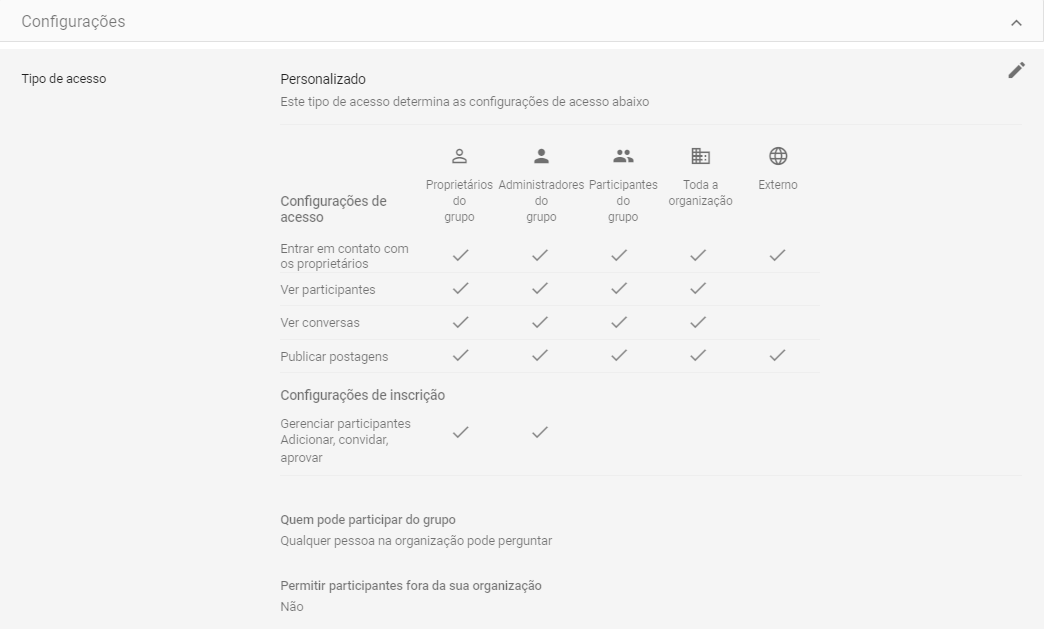
Esse passo é para os casos que o/a usuário(a) está tentando enviar e-mail como grupo. Precisamos ajustas as configurações do Tipo de Acesso para que o e-mail de autorização enviado pelo Google chegue corretamente na caixa de entrada do usuário. Lembrando de se certificar que o usuário faz parte do grupo. Abaixo segue um print de como deve ficar a configuração do Tipo de Acesso;
2. Configuração da Caixa de Entrada
Depois de verificar se o/a usuário(a) faz parte do grupo e de fazer essas modificações no Tipo de Acesso do grupo. Precisamos ir nas configurações da caixa de entrada do e-mail do(a) usuário(a) para realizar a configuração. Segue o caminho abaixo:
Configurações > Ver todas as configurações > Contas
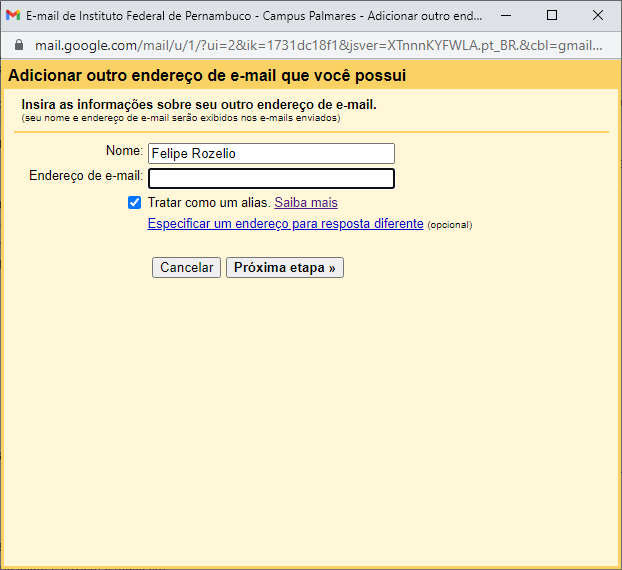
- Em seguida, em Enviar e-mail como, clicamos em Adicionar outro endereço de e-mail. Ao clicar, surgirá a janela abaixo, onde precisamos adicionar o e-mail do grupo ou de outra conta que o/a usuário(a) deseja enviar e-mail;
- Assim que preenchermos o Endereço de e-mail clicamos em Próxima etapa e a janela abaixo irá surgir;
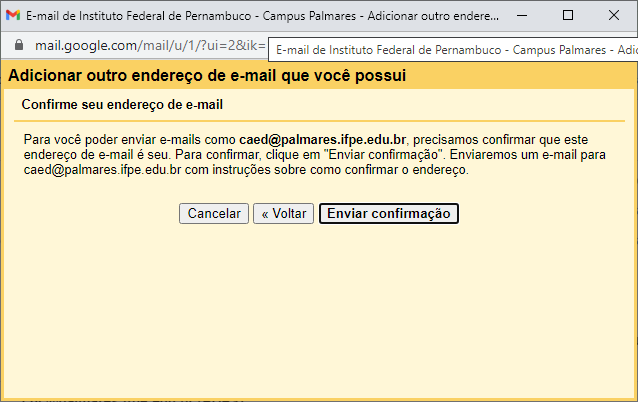
- Agora basta clicar em Enviar confirmação que um código e um link será enviado para o e-mail do(a) usuário(a) para que possa confirmar se a conta é realmente dele(a). Você pode realizar essa confirmação colocando o código que chega por e-mail na próxima janela que irá surgir ou simplesmente pode clicar no link que também é enviado por e-mail.
Com isso a configuração está finalizada. Lembrando que esse tutorial serve tanto para enviar e-mail como grupo ou com outra conta de usuário.